QuickAdd 指南
主要的功能有三大类:
下面根据每种用法分类做记录。
Note
2023.03.16
目前只用到了宏,其他的高级用法,等着咖啡豆的教程了。
1. 模板
暂时没用到。
2. 捕获
用得着的时候再说。
3. 宏
这个功能主要用于将一系列命令组合起来,也可以添加自定义的 js 脚本,或者已有的模板和捕获。
3.1. 超级保存
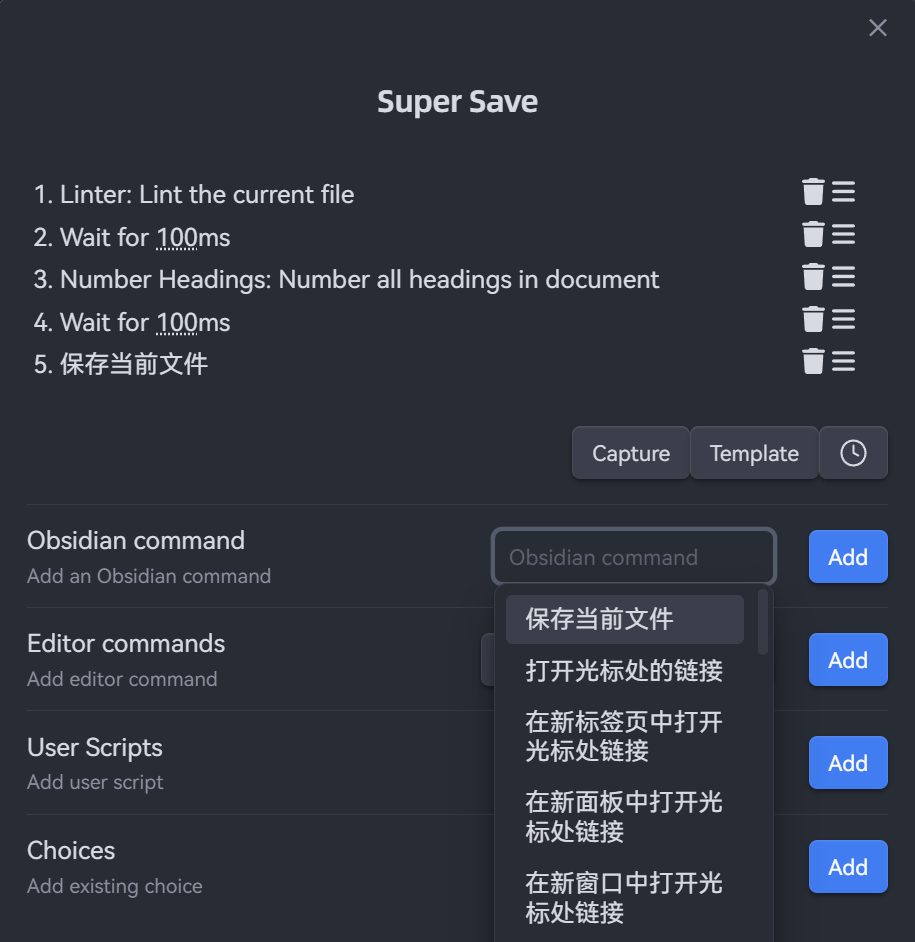
在安装了 Linter 和 Number Heading 这两个插件之后,将「格式化」和「自动编号」的命令组合在「保存文件」的操作中,实现以下流程:
flowchart LR
	  A("按下键盘 Ctrl+S") --> B("Lint:格式化笔记")
      B --> C("Number Heading:自动编号")
      C --> D("保存文件")
在 QuickAdd 设置中点击【Manage Macro】,新建一个宏,就叫 Super Save:
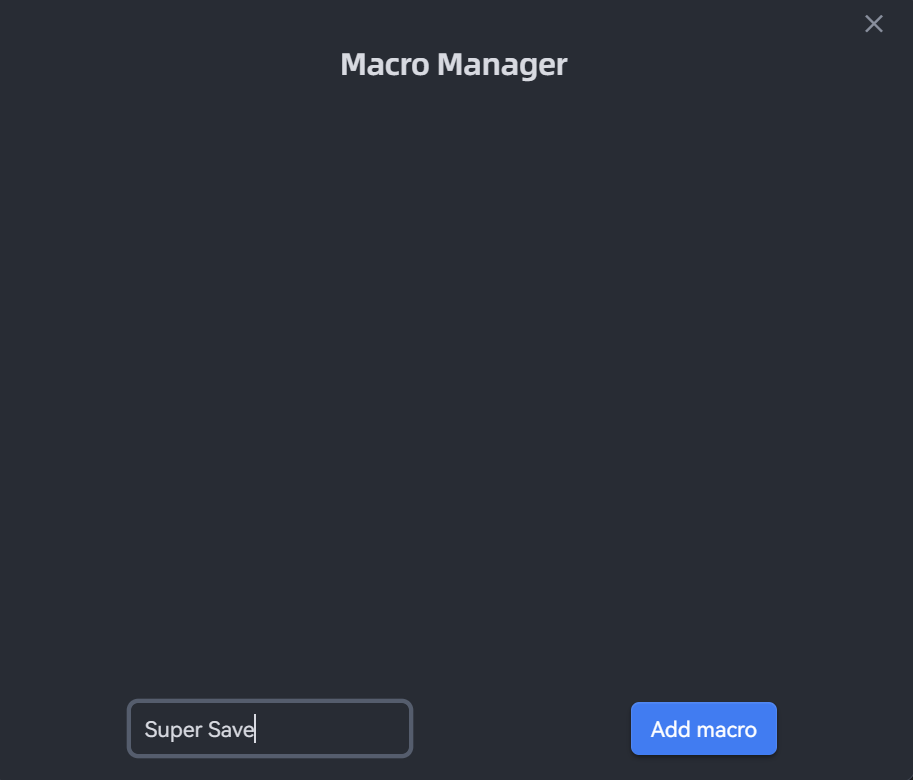
点击【配置】,进行进一步设置。查找相关命令,点击【Add】:
Tip
在命令之间插入短暂延迟,避免命令不生效。
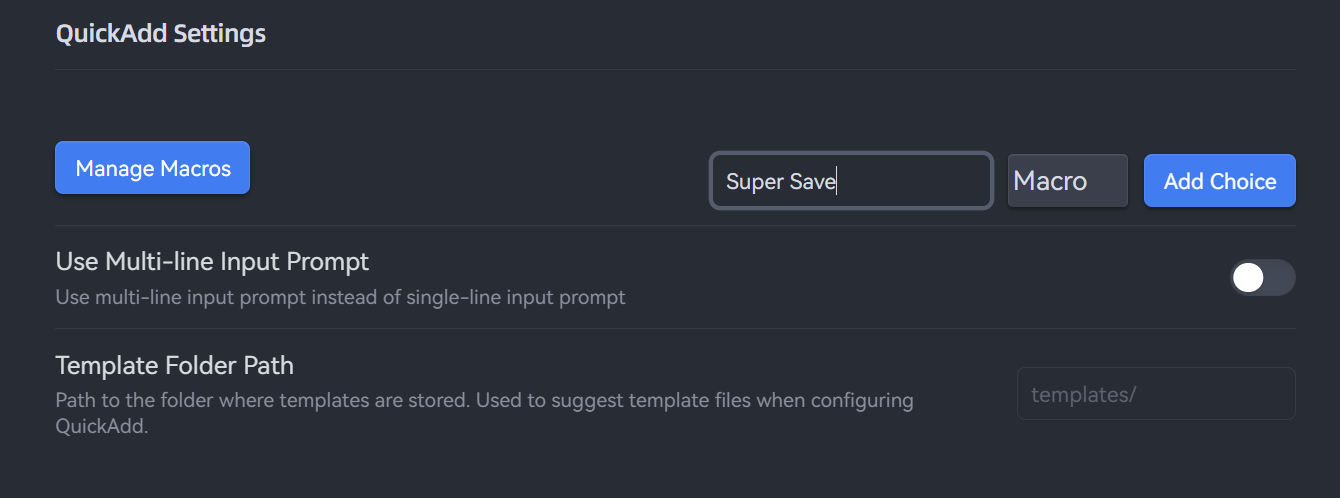
回到 QuickAdd 设置界面,添加一个 Choice,也叫 Super Save 好了。切换成 Macro 类型,点击【Add Choice】:
点击齿轮图标,确保使用的是刚刚设置的那个宏:
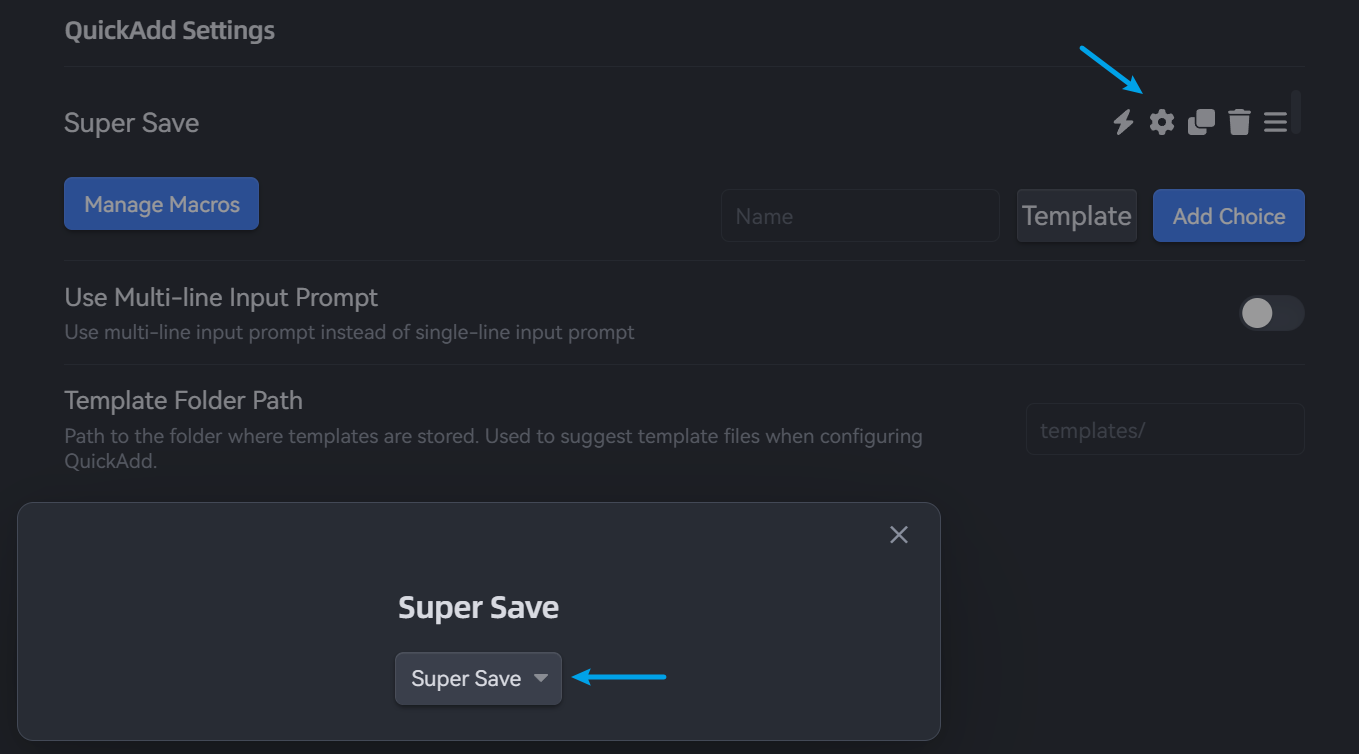
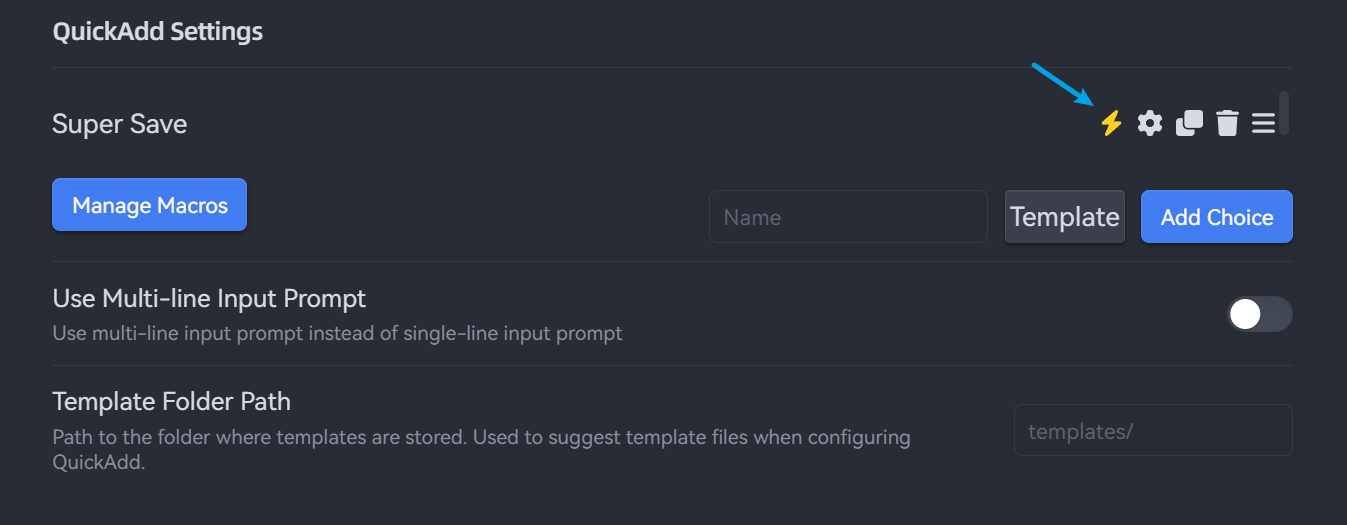
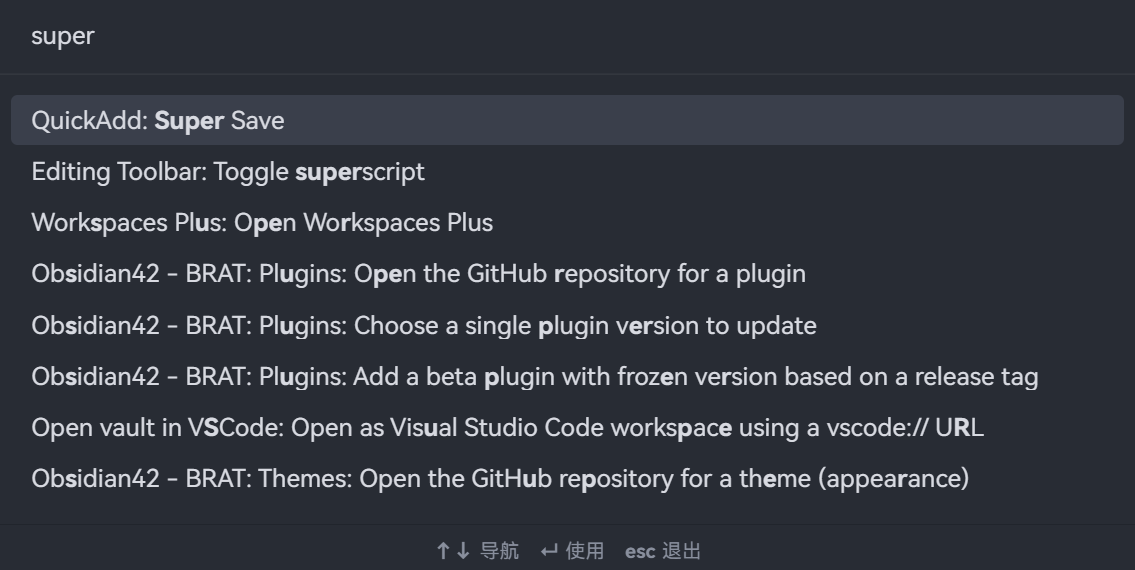
点击闪电图标,启用这个 Choice,这样就可以在命令面板搜索到这个 Choice 了:
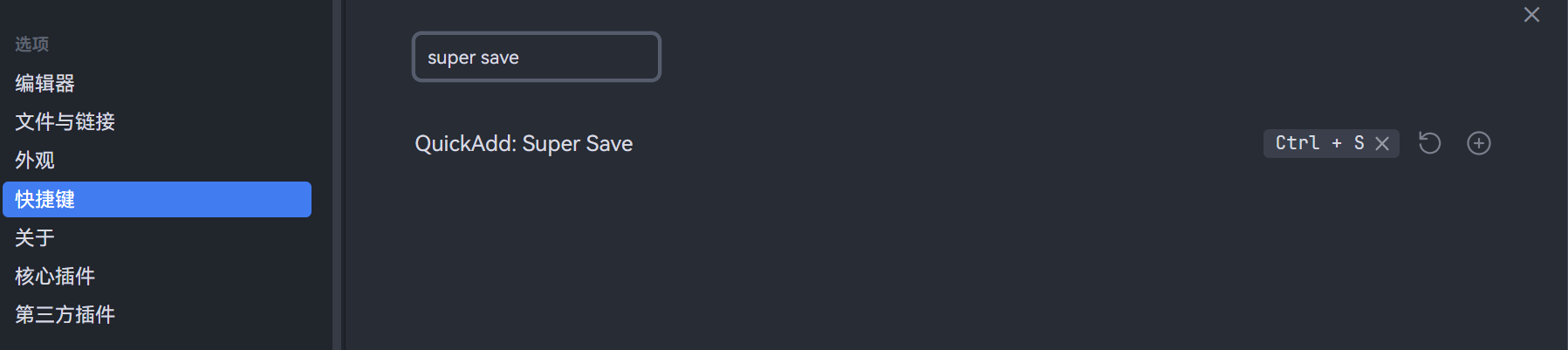
我们给这个 Choice 设置一个快捷键 Ctrl+S:
大功告成。