社区插件清单
简单介绍我实际体验后觉得值得推荐的社区插件。大概分为几类:
- 美化 Obsidian 的外观
- 提高文本编辑的体验
- 增强 Obsidian 的原有功能
- 拓展新的功能
有些插件没有上架社区插件市场,可以通过 #Obsidian 42 - BRAT 插件安装。
1. 美化
Banners(头图)
允许在笔记最上方添加头图。
Colorful Tag(彩色标签)
为标签设置样式(颜色、边框等),支持子标签继承父标签样式。
在 Colorful Tag 设置的标签如果是中文开头,在文档中还是会显示默认颜色。应该是因为 Colorful Tag 和 Obsidian 识别中文时的编码有问题(也不排除时 Colorful Tag 自己内部的矛盾)。
总之不要使用中文开头的空格,例如用 Ali-Cloud 代替阿里云。
Icon Folder(文件夹图标)
文件夹支持设置图标。可以使用在线图标库和本地图标库。
在线图标库不稳定,推荐先下载到本地再导入。同时在插件设置中更改图标的位置到 .obsidian/icons
Metatable(美化 Front-matter)
以表格的形式优化 Front-matter 块的显示效果(仅在阅读模式生效)。
Minimal Theme Settings(主题设置)
Minimal 主题的样式设计插件,可以对 Minimal 主题进行更详细的设置。
Style Setting(主题设置)
可以对某些插件和主题做进一步的设置(大多是样式方面的)。
2. 编辑
增强编辑
非常强大的插件,支持各种 Markdown 语法,同时拥有很强的格式化功能。
我主要用来绑定快捷键,例如 Ctrl+B 加粗、Ctrl+I 斜体等等,由于插件默认绑定了许多快捷键,建议用不到的尽量删除,避免冲突。
格式化的功能有了 #Linter 就足够了,其他的可以作为锦上添花。
该插件目前并未上架社区插件市场
Admonition(Callout 块)
以代码块的形式编写 Callout 块。同时提供创建 Callout 块的命令和 UI 面板,我集成在了 #Editing Toolbar 中。
先写好 Callout 块内容,选中内容点击按钮(或命令),选择类型输入标题。
Auto Note Mover(自动归类)
根据标签或标题(支持正则表达式)将文件移动到指定文件夹。支持自动和手动移动(右下角有标识),每条规则分三个部分:
- 目标文件夹
- 匹配的标签
- 匹配的标题
Convert url to preview (iframe)(嵌入网页)
把网页 URL 转换成 iframe 来达到预览网页的效果。可以调节 iframe 的尺寸比例。具体的效果可以看下面的例子:
Easy Typing(编辑时格式化)
非常强大的格式化插件,大大提升中文书写体验,支持编辑时自动格式化。
主要的爽点在于:
- 自动把中文间的英文标点替换成中文标点
- 消除中文间的空格(这些空格大多来自复制 PDF 和网页中的文字)
- 成对符号自动输入、删除
- 连续输入中文符号自动变成英文符号
有了这个插件,可以关掉输入法中的「中文输入时使用英文标点」设置。
Editing Toolbar(工具栏)
在文档编辑页面添加一个工具栏,可以修改工具栏位置、样式,自定义工具栏按钮,集成命令作为按钮。
Emoji Toolbar(Emoji 工具栏)
提供一个输入 emoji 的 UI 面板。
Image Toolkit(图片浏览)
方便的图片浏览插件。
Linter(格式化)
Markdown 文件格式化插件,非常强大。注意不要和 #Easy Typing 在选项上有冲突。
支持各种内容的格式化,包括:
- YAML
- 标题
- 脚注
- 正文
- 空格、空行 (包含中文和英文之间自动加空格的功能)
- 粘贴
配置好之后直接使用快捷键,就像 IDEA 中格式化代码一样轻松愉快。
Media Extended(嵌入视频)
支持在 Obsidian 中以新标签的形式打开视频,方便边看视频边做笔记。也可以直接把播放器嵌入在笔记中,在阅读模式中直接观看视频。
配合 Media Extended BiliBili Plugin 添加对 B 站视频的支持。
支持 [](url) 创建视频链接,和  嵌入笔记。直接使用视频的网页链接替换 url 即可,不需要解析直链等操作。
Mousewheel Image zoom(调整图片大小)
支持使用功能键(Atl、Ctrl 和 Shift)和滚轮组合,快速调整图片大小,非常好用。
Number Heading(标题自动编号)
智能地给标题添加编号,通过命令触发,也可以编辑时自动编号
Scroll to Top Plugin(回到顶部)
在笔记页面添加「回到顶部」和「回到底部」的按钮。
3. 增强
Advanced URI(增强 URI)
每个文章一个独立的 URI,避免作为外链的文件被移动或重命名后打不开。
点击右上角三个点,点击 Copy Advanced URI,不要用自带的复制文件链接。
Better Word Count(增强字数统计)
更好的字数统计,可以统计全库文件数、字数、字符数等。完全可以代替自带的字数统计。
HK Code Block(增强代码块)
代码块增强插件,主要功能:
- 添加标题
- 开启折叠
- 添加行号
- 某行高亮
- 显示语言
- 添加复制按钮
- 对特定语言添加
$或#(例如 bash) - 添加输出结果
只有在阅读视图中才能看到效果。
该插件目前并未上架社区插件市场
Metadata Menu(增强 Front-matter)
提供 UI 界面,方便对 Front-matter 中的键值对进行添加或修改操作,允许在设置中添加预设的键值对,常用的选项直接在面板中选择,不需要每次都输入。支持 Dataview 和 DataviewJS,可以实现 Tana 中 Supertags 的功能,我需要再研究一下。
Quiet Outline(增强大纲)
提供一个可高度定制化的大纲,完全代替 Obsidian 自带的大纲。可以修改展开的层级,并随着页面滚动自动展开或折叠,最重要的是支持拖拽标题调整文档结构。
安装并启用插件后,需要执行 Quiet Outline: Quiet Outline 命令才能看到大纲页面。
Table Enhancer(增强表格)
在右键菜单添加创建表格的选项,点击后通过 UI 面板方便地选择表格尺寸。同时支持对表格进行格式上的操作。
该插件目前并未上架社区插件市场
Tag Wrangler(增强标签)
管理标签用的。实现标签批量格式化,和将标签作为要求或排除添加到搜索等功能。
Templater(增强模板)
必装插件,提供了固定模板和动态模板。推荐和 #QuickAdd 插件、#Buttons 插件联合使用。一样单开个笔记。
Workspaces Plus(增强工作区)
支持重命名工作区、快速切换工作区等。
需要开启核心插件中的「工作区」,通过该功能创建工作区,然后再用 Workspaces Plus 进行管理。
4. 拓展
Buttons(笔记内按钮)
在 Markdown 文件中添加按钮,并且绑定命令。选项很多,还可以和其他插件联动。等到以后真的用到了再单独记录。
Commander(菜单按钮)
几乎可以在 Obsidian 用户界面的任何地方添加菜单按钮,以实现 Obsidian 命令的功能。
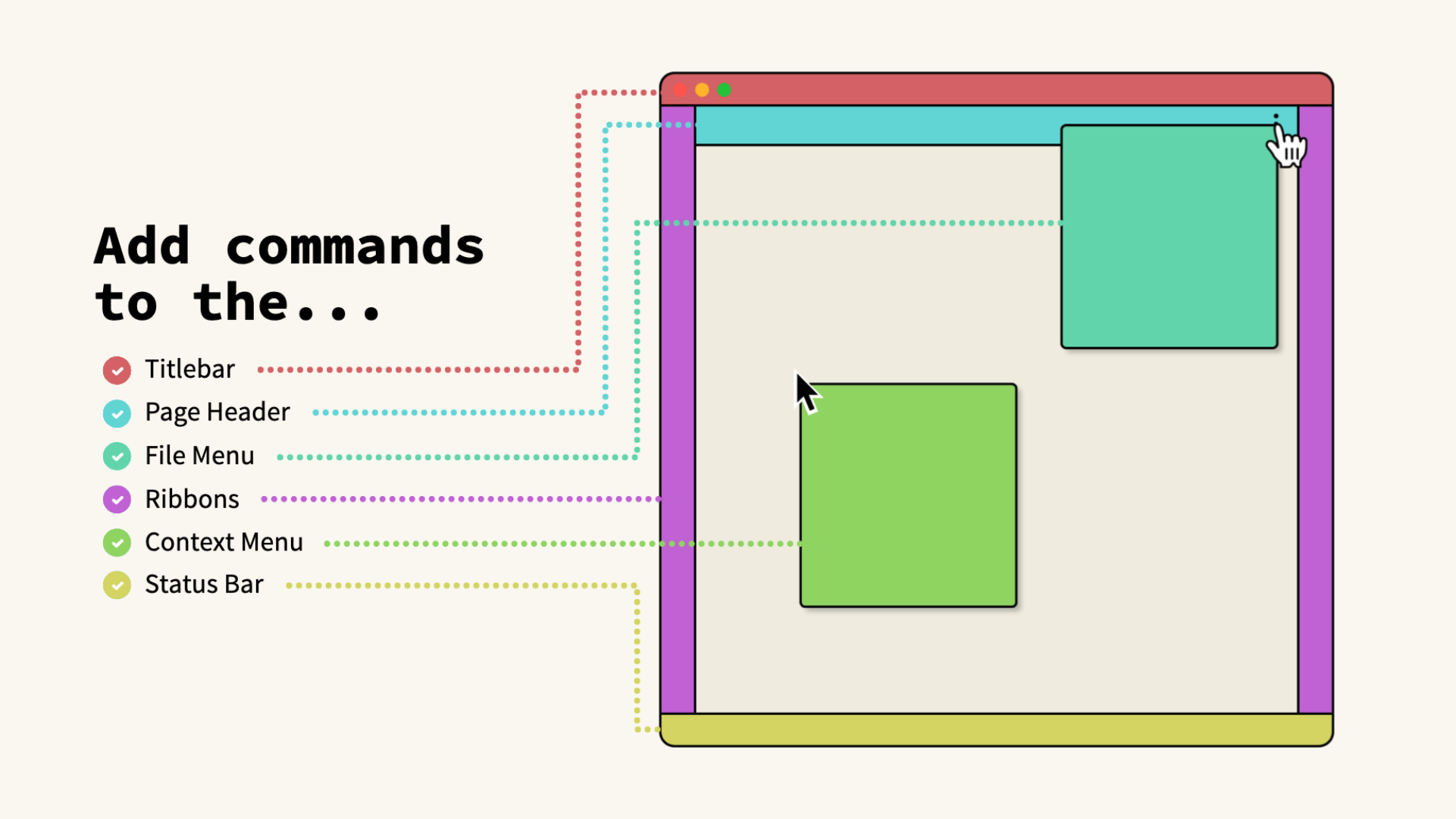
正好介绍一下 Obsidian 的用户界面:
- Titlebar:标题栏
- Page Header:页首
- File Menu:文件菜单
- Ribbons:左侧边栏
- Context Menu:编辑器菜单
- Status Bar:状态栏
除此之外文件浏览器最上方也可以添加菜单按钮。比如我添加一个定位文件位置的按钮,就像 IDEA 那样。打开 Commander 插件设置界面,选择 Explore 选项卡,添加命令 文件列表:在文件列表中显示当前文件,最后选择一个图标就可以了:
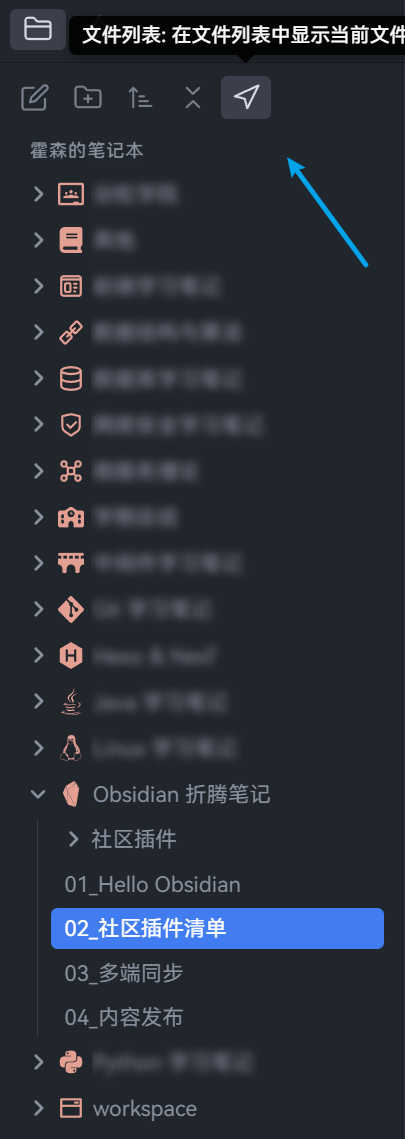
对图标进行修改后建议重启一下 Obsidian, 避免修改仅在局部生效。
Dataview(数据库查询)
必装插件,在 Obsidian 中实现接近于数据库的查询效果。有点高级,在单独的笔记中记录。
Digital Garden(发布)
用来发布 Obsidian 到互联网的实用插件,发布后的网站支持双链,还可以自定义主题。会在 内容发布 中详细介绍。
Image auto upload Plugin(图片上传)
支持将图片上传到 PicGo 图床中。我把一键上传笔记内所有图片的命令绑定在了 #Editing Toolbar 中。
关于 PicGo 图床的搭建请看:
Obsidian 42 - BRAT
用于安装没有在社区插件市场上架的开源插件。
复制插件的 GitHub 链接,在 BRAT 插件中点击 Add Beta Plugin,粘贴确认即可。
Open vault in VSCode
在 VSCode 中打开仓库,方便全文替换等高级操作。
Plugin Update Tracker(插件升级)
在右下角通过图标显示可更新的插件数,点击显示插件的更新日志和代码变动。
如果你安装了 #Editing Toolbar 插件,并把工具栏放在了界面偏下位置,很有可能挡住 Plugin Update Tracker 的升级按钮。
Projects(项目)
在 Obsidian 中添加项目功能。项目面板有不同的视图,单独用一篇笔记来记录。
QuickAdd(自制指令)
制作快捷命令,实现按模板生成新文件、捕捉新内容到文件、宏命令等自动化的命令。具体的案例在单独的笔记中。